快速入门
背景说明
对于企业运营,各层级、部门的人员管理尤为重要。而不同层级、岗位的员工经常需要根据其职责和角色获得相应的权限,以访问公司内部网站的特定功能和信息。传统方式针对不同产品对不同人员一个个单独管理权限,使得录入、管理功能繁琐。本管理系统通过预先搭建树状组织结构,一级一级分管各部门以及各部门中的人员,提前创建角色,为其分配权限,仅需要在录入、修改人员时为其分配角色即可实现权限管理,以角色为中介实现快速增减、管理人员。
第一步:搭建组织结构
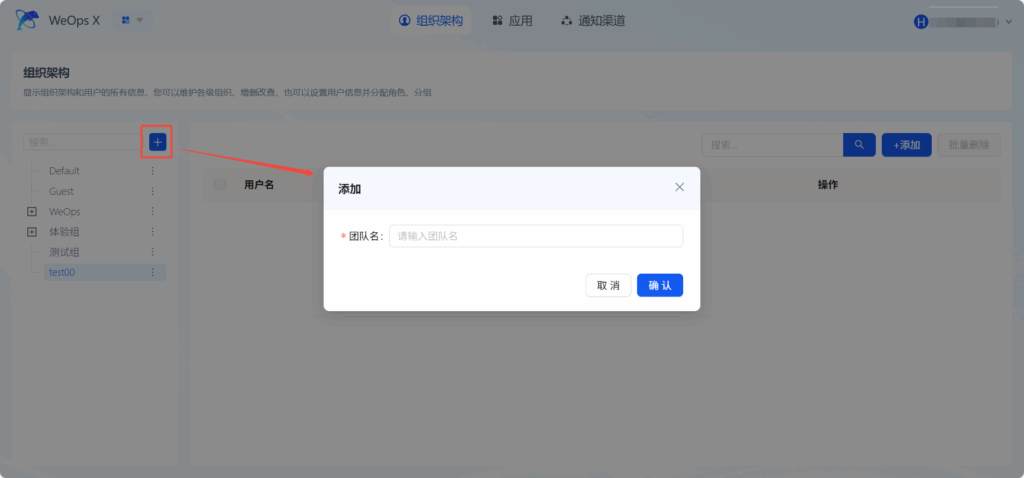
一级组织层级:通过搜索栏旁‘+添加’按钮设置第一*SMTP 用户:用于登录 SMTP 服务器的用户名,通常是你的邮箱地址(如 568286480194@qq.com)。SMTP 用户**:用于登录 SMTP 服务器的用户名邮件发送者:指定邮件的发件人地址(如 alert@example.com)。通常是你的邮箱地址(如 568286480194@qq.com)。
注意:部分邮箱要求使用 "完整邮箱地址",部分仅需 "用户名"(如 user)。如“xx产品线”。
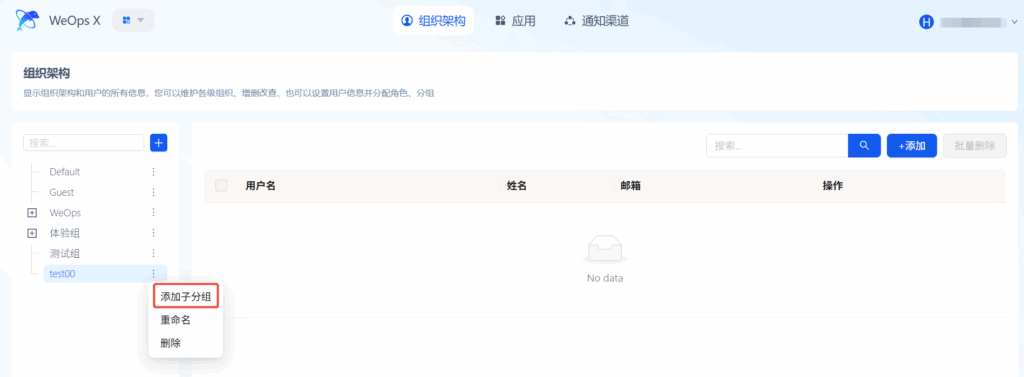
子层级设置: 在已设置成功的栏目中添加该级下属的部门组织结构,如“销售部”、“市场部”等等。按层级逐步推进从而搭建出属于企业的树状组织结构,以此为基础进行之后的角色设置分配。
第二步:设置应用权限
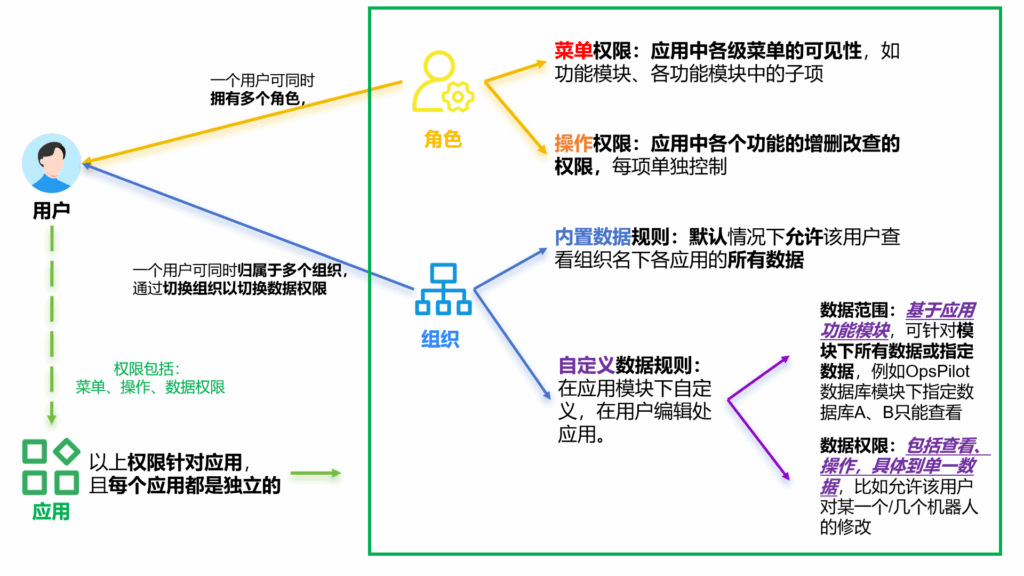
权限涉及的四个对象的关系如下,应用是基座、权限的控制对象,具体权限的分配通过角色、组织作为中转赋予用户。
选择/添加应用
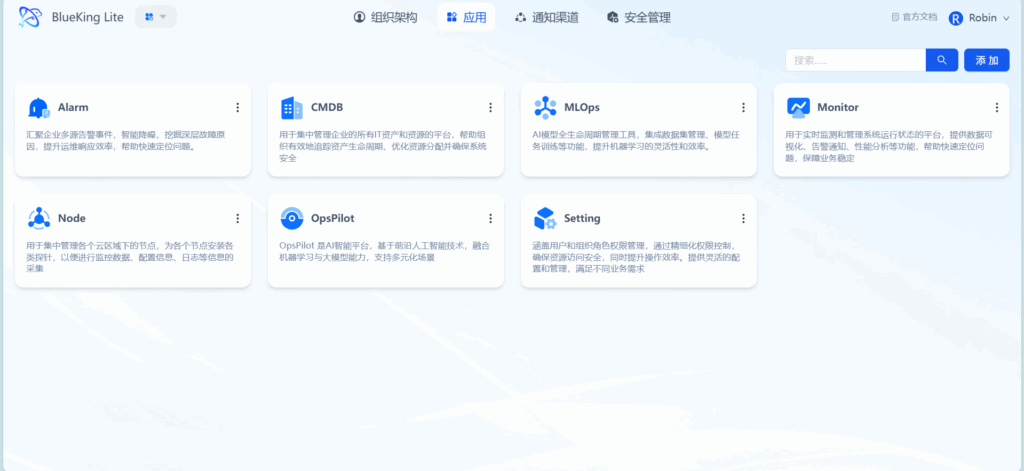
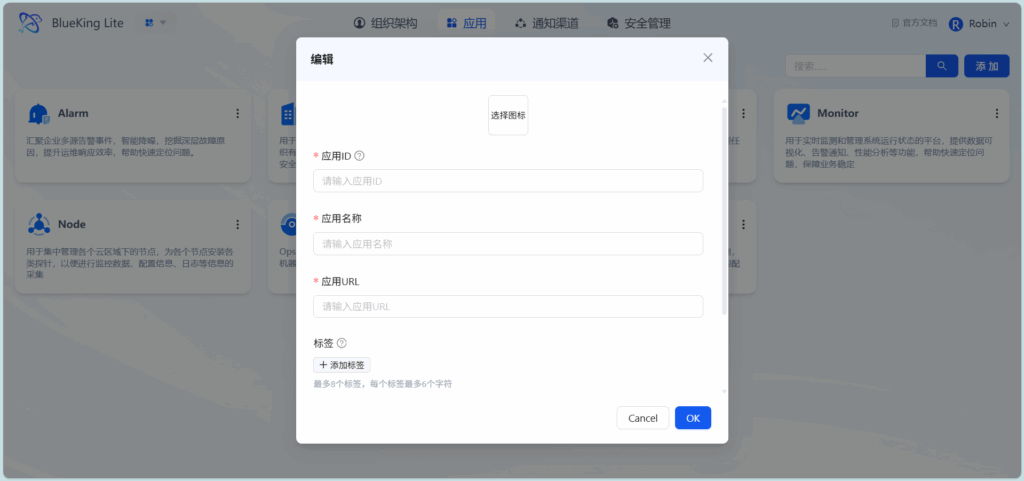
在应用模块,平台内置当前系统包含的所有应用,用户可选择已有的应用进行权限设置,或者添加新的应用:
分配角色权限
选择好需要进行权限分配的应用后,用户可以进一步进行角色权限以及数据权限的分配。
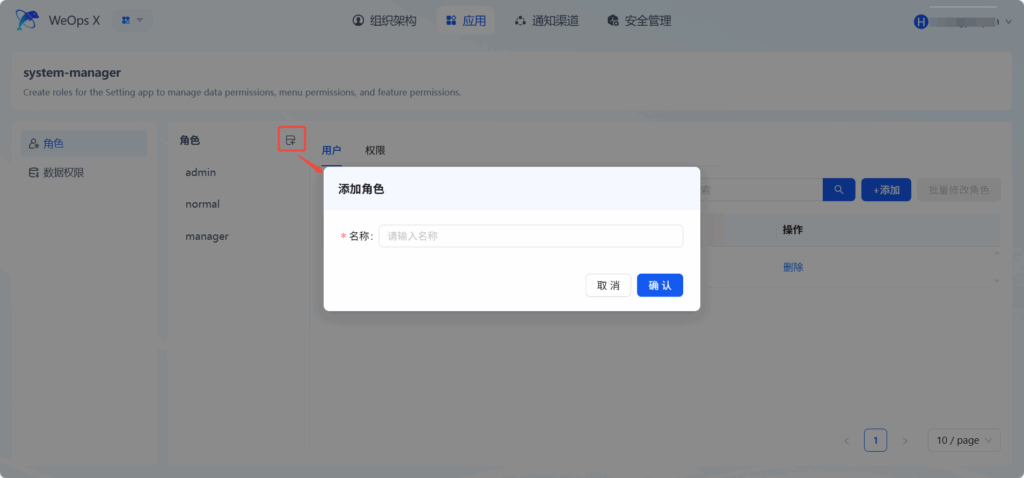
自定义角色:用户在选择目标产品后,可以通过提供角色名字完成该产品下的角色的初步自定义。
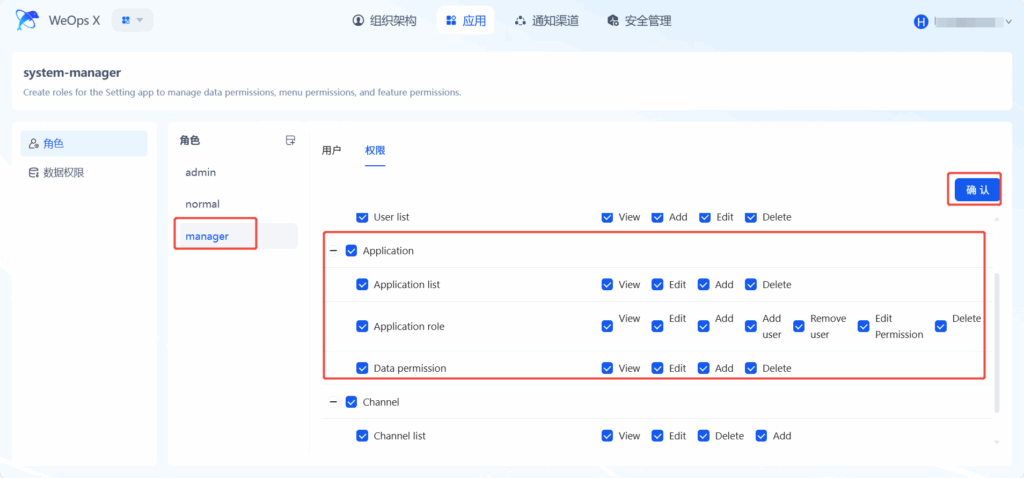
分配角色权限:允许用户根据需求,对已有角色进行权限赋予和修改。角色可分配的权限受限于当前选择的产品,根据产品拥有的权限进行进一步分配。限制不同用户对系统的可操作范围。
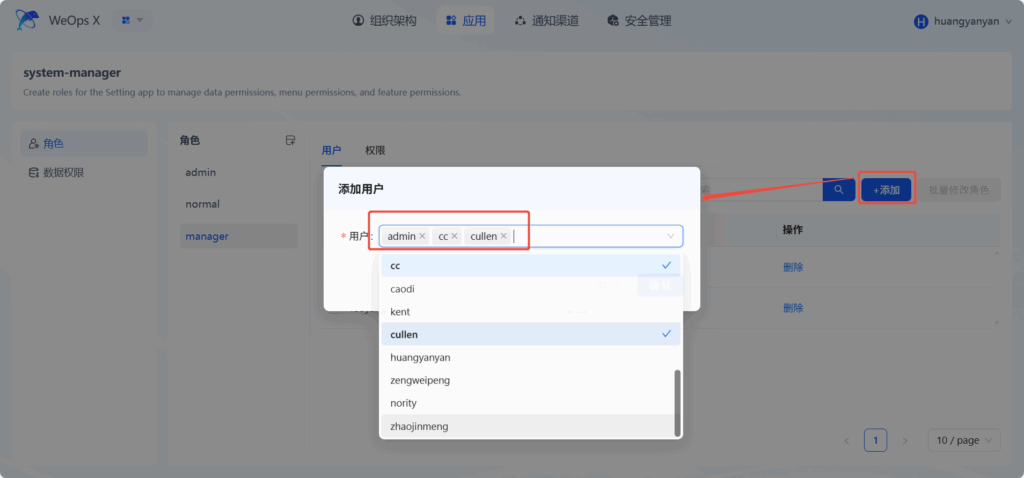
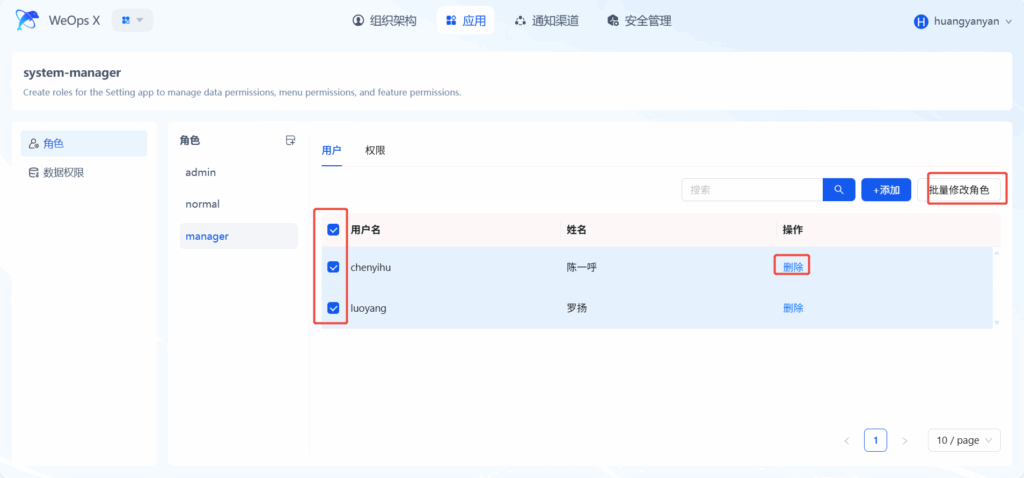
管理角色下属用户:
添加用户:通过“添加”按钮,可为该角色单独或批量添加已有用户;
删除用户:通过该用户所在行的“删除”按钮单独删除该用户;提前同过可勾选框勾选所需删除的用户,通过“批量修改角色”按钮对所选用户进行批量删除。
查看角色权限
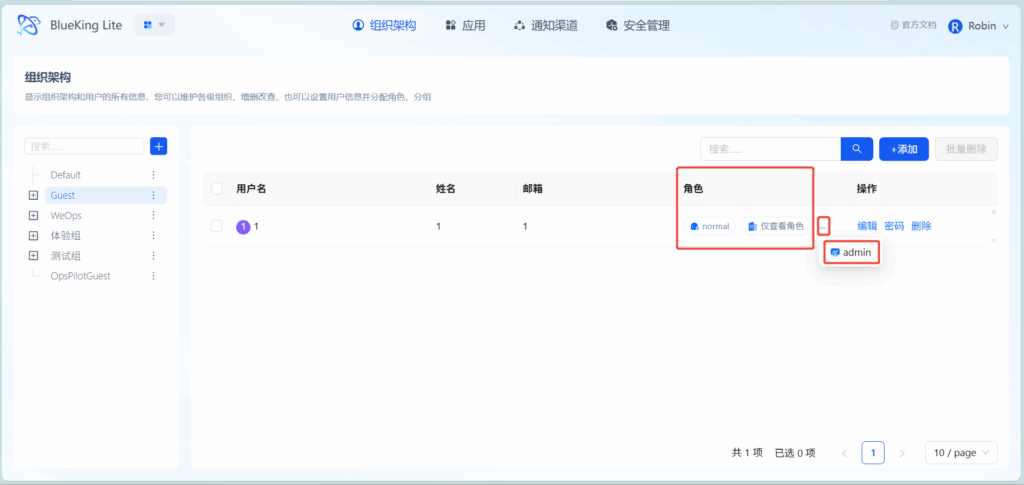
点击进入具体的组织后即可查看某一用户的角色权限,不同的图标代表不同的应用。
数据权限——设置数据规则
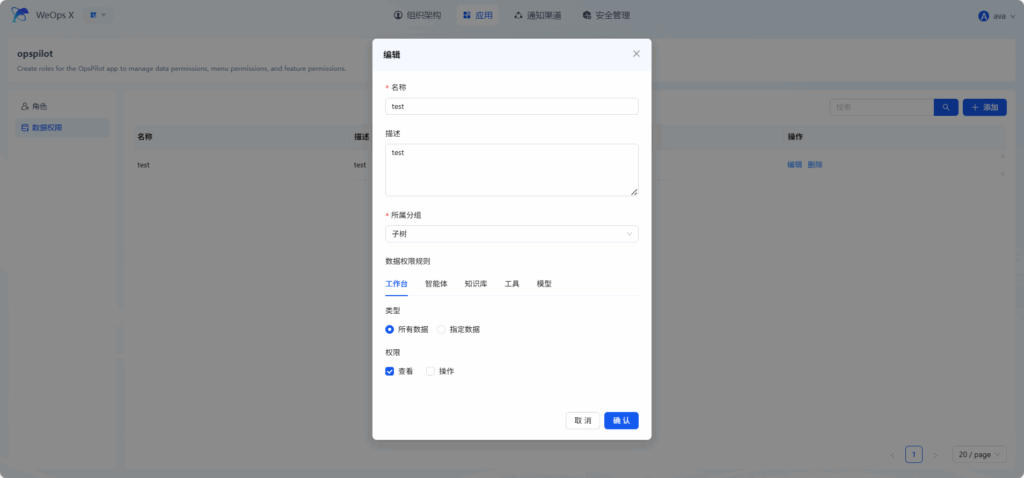
在完成角色的权限分配后,可进一步地对各应用的数据权限进行设定。基础信息包括名称描述和规则归属的组织。
数据权限规则:
权限模块:不同应用对应不同的数据权限模块。以Opspilot为例,就包括工作台、智能体等,同它的功能模块。如果是系统管理应用中设置数据权限,模块就会是组织架构和应用等等。
所有数据:可关闭模块下所有数据的查看 / 修改权限(如用户有工作台菜单权限但无数据权限时,可进入模块但内容不可见)。
指定数据:以表格形式列出模块数据(如工作台的机器人 A/B/C),可精细控制单条数据的可见性、修改权限。
第三步:新建用户
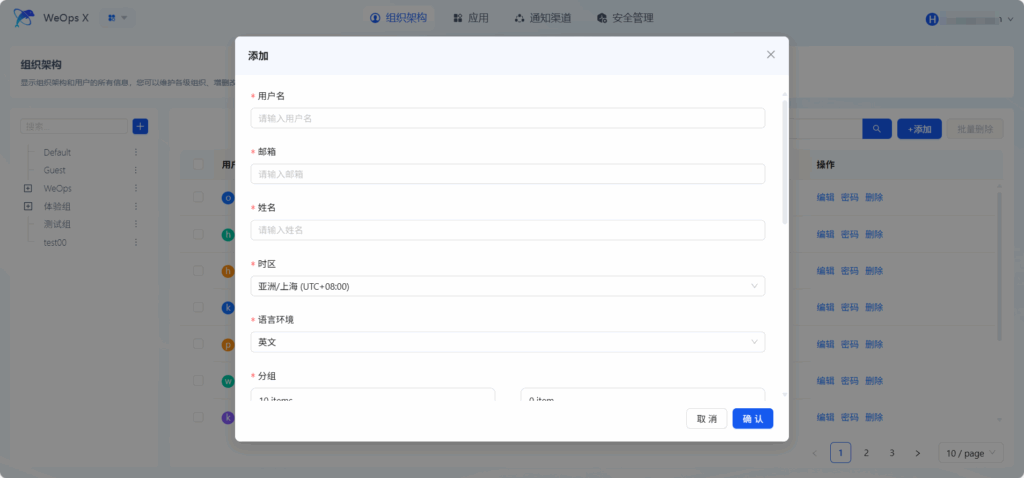
添加用户
信息填写:管理员可单独填写新增用户的基础个人信息,将其分配到他所隶属的分组,并根据该用户在公司内部负责的工作内容,赋予其负责的产品下的角色权限。
角色赋予:同一用户可同时拥有多个产品系统的角色,而对同一产品系统可同时拥有多个角色权限,在拥有多个角色权限的情况下,其可操作的权限为所有角色权限的总和。
授权确认:已选分组和已选角色均可在选择栏目右侧查看,方便确认分配,防止分配勾选错误。
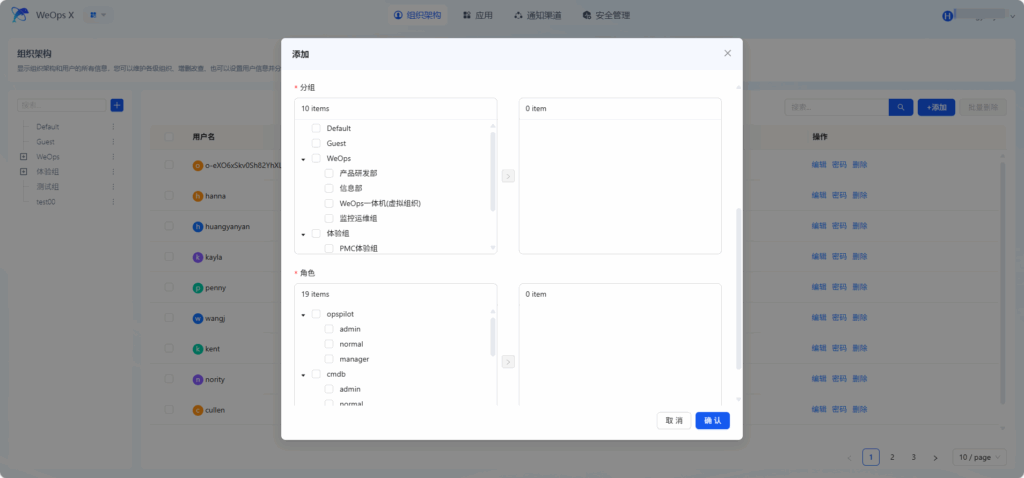
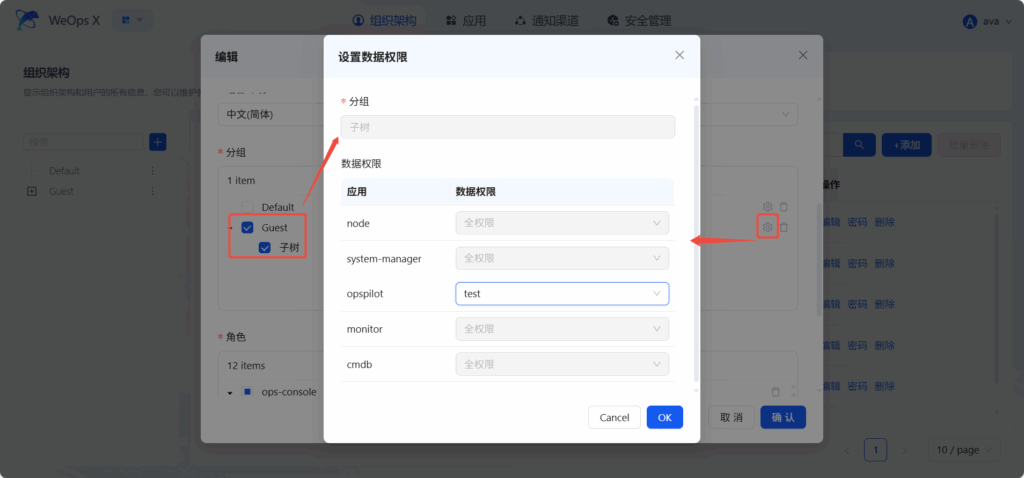
分组数据权限分配:先为用户分配组织,再在右侧已选组织的【齿轮】按钮中进入数据权限设置,所有应用默认分配全部权限,通过下拉框可通过规则名称选择需要设置的规则。
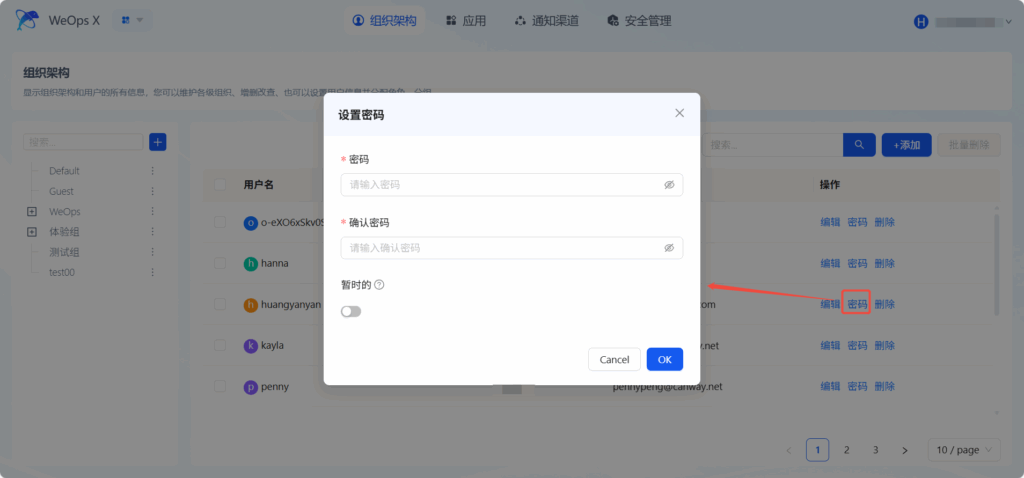
设置用户密码
为刚刚添加的用户设置密码,方便账户检验以及相应用户登录。
第四步:安全管理
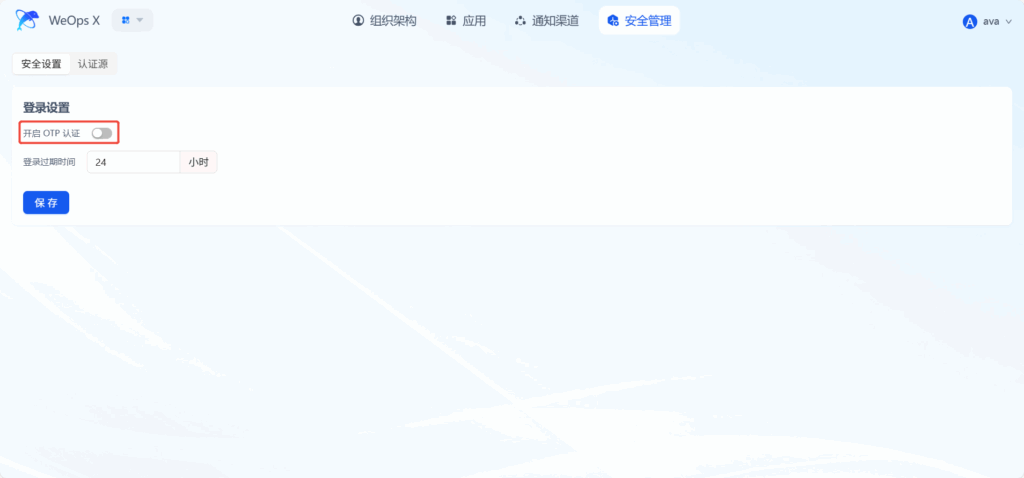
登录安全设置——OTP认证控制
OTP认证
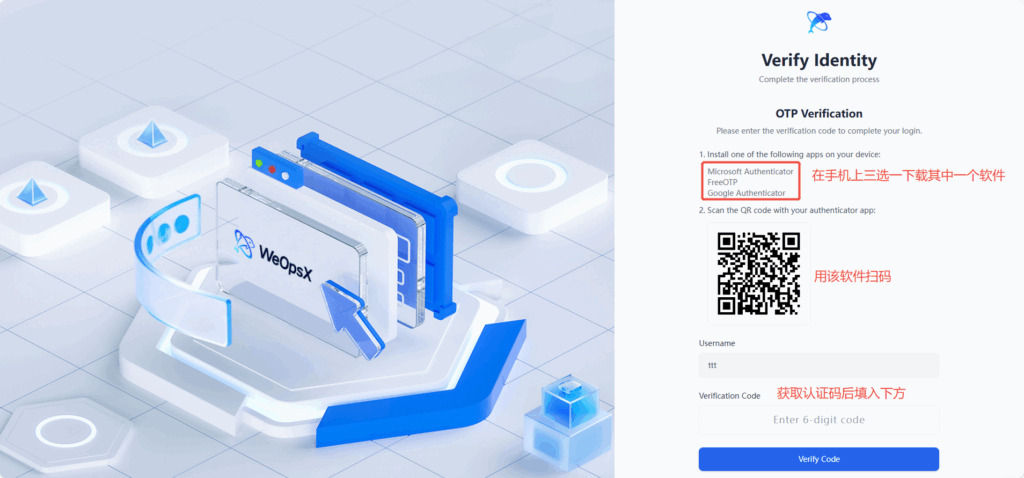
一种动态密码认,开启后后使用账户密码登录还需要经过动态验证码的验证,双重验证通过才可登录,看保密需求而定。
获取动态码的操作见下图。
登陆过期时间:用户如果不主动登出,当前登陆状态能维持的时间。如:设定24小时,则登录后24小时后自动登出(过程中无主动登出的情况下)。
认证源——其他方式登录控制
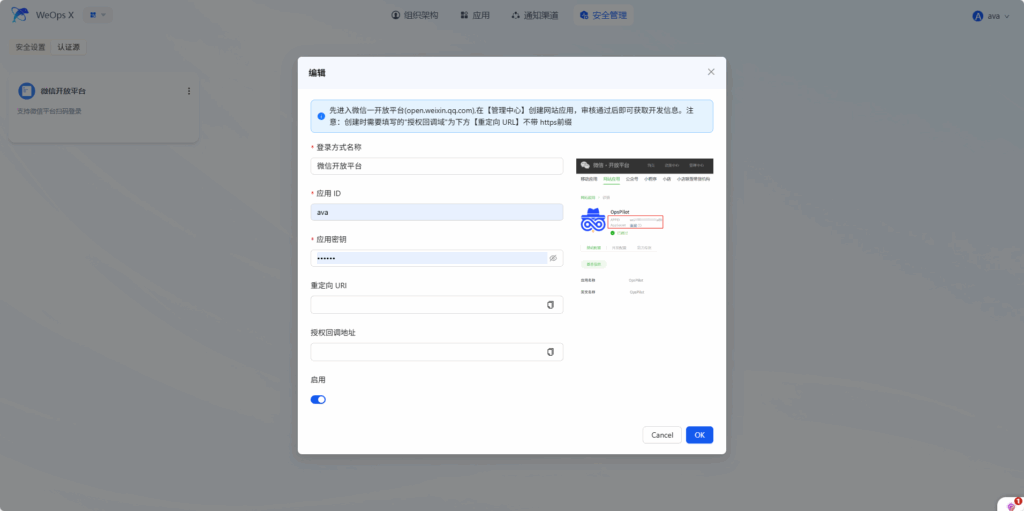
目前仅支持微信开放平台,按照要求配置好参数即可使用微信扫码登录。